BLOG
Claudeが会議に参加する。議事録から、その場で仕事を進めるAIへ
Claude Meetingsは、会議を聞きながら資料づくりや情報参照を進める、Google Meet向けのベータ機能です。議事録を待たずに作業を始められる一方、AIが読める資料と、会議の参加者に見せてよい情報は同じではありません。

会議が終わる前に、資料づくりを始める
会議で方針を決めても、資料や担当者の一覧ができるのは翌日。そんな間を短くしようとするのがClaude Meetingsです。Anthropicは2026年11月12日、会議に参加し、話を聞きながら作業する機能のベータ提供を発表しました。
2026年11月15日時点では、Team・Enterpriseプラン向けの段階的な提供で、対応する会議サービスはGoogle Meetです。Claudeは参加者として表示され、文字起こしに加え、質問への回答や、会議中の文書・ホワイトボードなどの作成を行います。
AnthropicによるClaude Meetingsの発表話す、作る、直すを同じ時間に進める
公式発表は、顧客向けイベントを計画する場面を紹介しています。参加者が計画書の作成を頼むと、Claudeはそれまでの議論をもとに書き始めます。参加者は話を続けながら、その文書を直せます。前年の費用を調べる許可を与えれば、接続したツールから情報を参照して計画と照らし合わせることもできます。
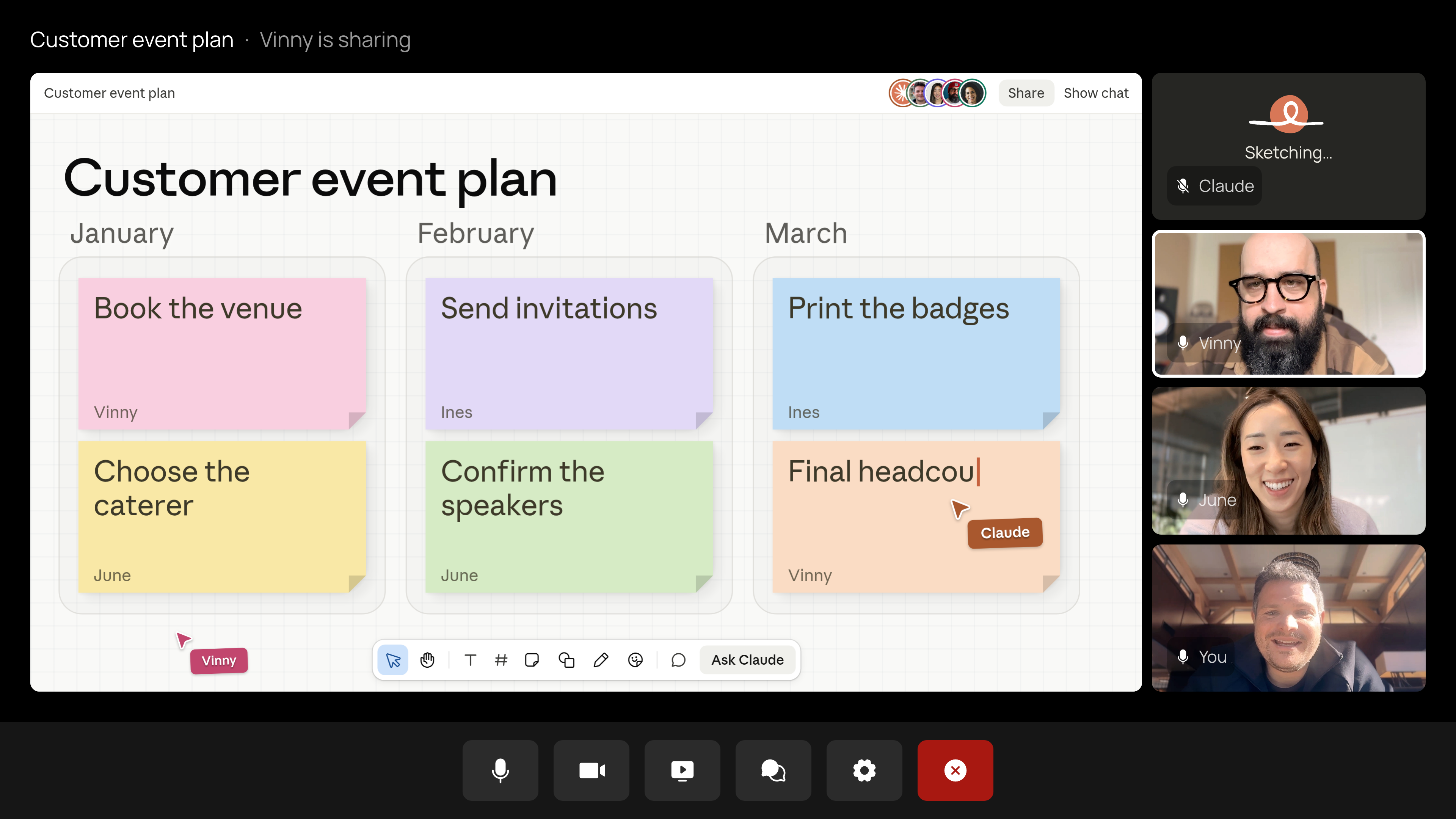
ここで変わるのは、記録する速さだけではありません。話している最中に下書きが見えれば、目的の違い、抜けている作業、担当が決まっていない項目にその場で気づける可能性があります。これは機能から考えられる利点であり、すべての会議で時間短縮が実証されたという意味ではありません。
公式発表のイベント計画の例使い始める流れと、止めるための操作
公式ヘルプでは、組織で有効にしたGoogle Calendarを接続し、ClaudeのMeetingsから会議を選んで追加する流れが案内されています。自動参加も設定できますが、まずは参加者が文字起こしを了承した会議に限定して試すと、残る記録や作業の範囲を確認しやすくなります。
会議中は音声でClaudeに呼び掛けるか、Meetのチャットへ質問します。通常、回答は文字で返ります。停止を頼む、会議ページから一時停止する、会議から退出させる操作もあります。会議後は専用ページで文字起こし、要約、作成した資料を確認できます。
公式ヘルプ:参加・停止・会議後の操作調べてよい情報と、見せてよい相手は別
Claudeが使う接続ツールは、各参加者本人の許可に基づきます。公式説明では、初回に許可すると以後にも適用されます。現時点では、音声で依頼したときに発言者が誰かを毎回確認します。毎回の依頼で必ず新しい利用許可を取る仕組み、と理解すると誤ります。

さらに、接続先を参照する権限と、結果の共有範囲は異なります。Meetのチャットへ投稿された回答は、その会議の全参加者に見えます。会議ページは、招待された組織内の人が閲覧し、作成物を編集でき、組織内の別の人に共有することもできます。
個人が閲覧できる社内資料に、会議の全員が見てよい内容だけが入っているとは限りません。何を調べるかに加えて、回答をどこへ出すかを確かめることが重要です。図は、社内会議で確認すべき二つの境界を分けて示しています。
公式ヘルプ:接続ツールと共有範囲社外の人が参加する会議は、設定を確かめる
11月12日の発表本文は、社外の招待者がいる会議には通常参加せず、途中参加があれば退出する設定を説明していました。一方、11月15日に確認した運用ヘルプは、Teamでは社外参加を既定で許可し、Enterpriseでは管理者による許可が必要としています。案内に差があるため、導入時は現在の組織設定を確認する必要があります。
社外参加を許可した会議では、Claudeは文字起こしを行い、参加通知をMeetのチャットへ出しますが、そこで質問への回答は行いません。社外参加者の発言も記録に含まれます。一方、組織内の会議ページや振り返りメールは社外の人へそのまま提供されるものではありません。
社外の人がいること、発言を記録すること、作成物を社内で共有することを、同じ一つの同意として扱わない方が運用を整理できます。自動参加の範囲と、接続ツールの利用可否も合わせて管理する必要があります。
公式ヘルプ:プラン別の社外参加設定音声を保存しなくても、会議の情報は残る
公式説明によれば、保存するのは文字起こし、要約、画面の説明で、音声そのものは保存しません。「録音ファイルがない」ことを「会議のデータが残らない」ことと取り違えないようにしたい点です。
ベータ版は、ゼロデータ保持、医療情報の取り扱いに対応するHIPAA対応構成、顧客管理の暗号鍵を利用する一部の組織では提供されません。会議中の機密情報をどう扱うかは、機能の便利さだけで判断できません。既存の社内ルールと、参加対象・接続先・作成物の共有設定を合わせて確認することが必要です。
公式発表:保存されるデータとベータ版の対象考察:議事録から、合意を確かめる作業台へ
文字起こしは、何が話されたかを後でたどるために役立ちます。会議中の文書づくりは、話を具体的な計画として見せ、全員で直す作業へつながります。発言を資料に変えるまでの間が短くなれば、曖昧な合意を見つけやすくなると考えられます。
ただし、もっともらしい文書が早くできるほど、未決定の案が決定事項に見える危険もあります。「検討中」「合意した」「担当者が確認した」を資料上で分け、人が確かめる運用が重要です。AIが会議へ参加することは、判断や対外的な約束の責任を引き受けることではありません。
公式発表:会議中に編集できる作成物限界:利用範囲、正確さ、料金はまだ確認が必要
ベータ提供は、すべてのプランや会議サービスに対応する完成形ではありません。発表にある他の会議サービスや文字起こしサービスとの連携には、今後の予定も含まれます。現在利用できる機能と分けて読む必要があります。
発表とヘルプは、重なった発言、日本語の専門用語、誤った参照情報に対する正確さを一律に保証するものではありません。初めて使う際は、会議の決定事項と担当者、引用した数字を人が照合できる場面から確かめるのが現実的です。
ヘルプでは、接続ツールの利用は本人の使用量に算入され、組織の費用につながる場合があると説明しています。会議中に作る文書などの無料期間は2027年2月10日までです。ずっと無料で使える前提ではなく、最新の利用条件まで含めて判断する必要があります。
公式ヘルプ:対象・利用料金・運用上の条件